Amazon Campaign

ラベル iPhone の投稿を表示しています。 すべての投稿を表示

2016年11月23日水曜日

iPhoe7 ジェットブラックのデザイン性をキープするバンパー

iPhone7 ジェットブラック、かっこいいから裸で使いたいけどテーブルに置くだけで傷が付きそうで心配ですよね。良いバンパーがありました。

「【JP PRO】iPhone 7 ケース 衝撃吸収バンパー スマホカバー アルミフレーム/ソフトTPUバンパー (二重構造バンパーケース) 」です。


これです。なんかロゴがどっかのアパレルメーカーみたいですね。中国製でした。
外側がアルミニウム、iPhoneと接触する内側はTPU素材(ポリウレタンの一種)という構造で、バンパー自身で iPhoneを傷つけることはありません。


中身はこれだけ。


各ボタンもアルミニウムでできていますが、バリも全くなくキレイです。
こちらはボユームボタン。


こちらはレジュームボタン。


 iPhone7 のカメラレンズ部分は隆起しているので、置いた際に接触させないようにバンパーにも突起があります。いいですね。


きになるアルミニウムとTPUの構造ですが、よくできていますね。
こちらのミュートボタン部分を裏から見た図だと2重構造がよくわかります。
手前がTPU素材、網目のように見えるのがアルミニウムです。
全く iPhone と接触しないようになっており安心です。


装着するところ。


下部のライトニングポート部分はアルミニウムがなくTPU素材だけと成っており、ここが少し伸縮してカポッとバンパーがハマります。装着後はしっかりと iPhone をホールドしてくれて、少々の力では取れたりしなさそうです。
うまいこと出来てます。
スピーカー部分も綺麗に加工されてます。


装着後の上部。


ミュートボタン部分。ちょっと深いのでミュートボタンは切り替えにくいです。
が、ボクはほとんどミュートにしっ放しで運用するので問題ありません。


下部。


このエッジがジェットブラックの光沢面を守ってくれます。


カメラレンズもがっちりガード。いいですねぇ。


ジェットブラックのデザインに対して最小限の影響にとどめてくれていると思います。
これで自動改札機への接触も気にならなくなるので Suica を登録しようと思います!


2015年5月12日火曜日

話題の蔦屋家電で超おすすめのイヤホン "ZH-DX210-CB" を衝動買い

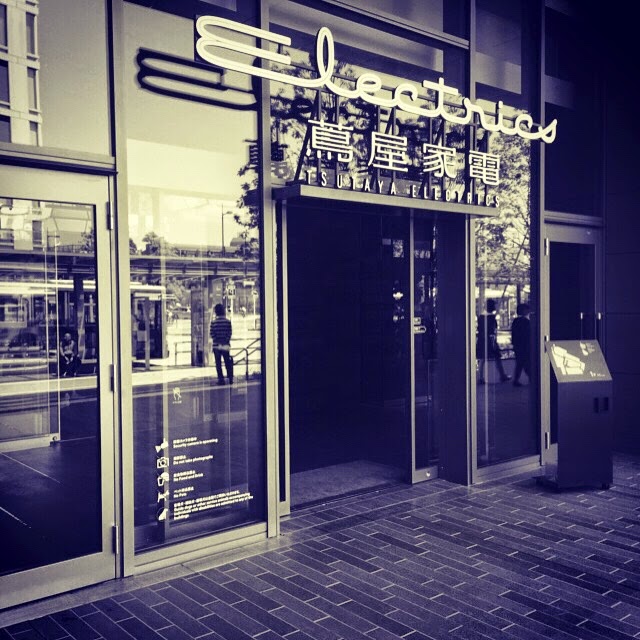
蔦屋家電とは

こんにちは!みなさんはもう行きましたが? 二子玉川ライズにできた新スポット「蔦屋家電」。コンセプトは「ライフスタイルを買う家電店」だそうです。

店内は本と家電の売り場がコラボレーションしており、本がジャンル毎に置かれているのですが、「陳列」ではなく「ディスプレイ」されているようにカッコよく並べられています。

その本のジャンル、例えば「音楽」のエリアであればオーディオ売り場、「健康」であれば健康家電の売り場が併設されているといった感じです。


オーディオ売り場ではすごい数のヘッドフォンが視聴できる!

その音響機器の売り場にはすごい数のヘッドフォンやイヤフォンが視聴できるコーナがあり、その数はおそらく百数十点以上!!
下図のようなエリアが奥にまだ続きます。


視聴はヘッドフォン、イヤフォンだけが置かれているので、自分のスマホやポータブルオーディオプレイヤーを使って視聴できます。ですので自分のプレイヤーにベストマッチなものを探せます!


コスパ最高のゼロオーディオ "ZH-DX210-CB"

で、衝動買い。そいえば今 iPone で使っているイヤフォンがだいぶヘタってきていたので、予算を1万円に設定し、予算内の全てのイヤフォンを視聴して最高のモノを見つけました!
「ZERO AUDIO」というブランドの "ZH-DX210-CB" 税込 5,119円。


ボクは全く知らなかったブランドなので先入観は一切なし、自分の耳だけを信じて決めました。

いままで使っていたイヤフォンは Apple のカナル型第2世代(当時5,000円ぐらい)で、値段の割にはバランスがよく満足していたのですが、こちらの方が同価格帯とは思えないほど良い音です。

低音に力強さがあり、高音も伸びがあってクリアです。かつボーカルもしっかり前に出てくるので非常にバランスが良いと感じます。

パッケージは下図の通り。本体とポーチ、異なるサイズのイヤーチップが2種類の計3種類。残念ながら iPhone のリモコンはありませんがこの音質であればそこまでは望むべくもありません。


イヤフォン本体はカーボンとアルミでできており高級感のある質感ですが、若干重いですが装着して違和感があるほどではないので問題はありません。


ジャックは安心の金メッキコーティングです。


こんな素晴らしい "ZH-DX210-CB" ですが、1点だけ残念だった点が。
当然ながら Amazon の方が安かった(^ ^;)

それでもお買い得だったと思えるぐらいの高音質です。オススメです!

2013年1月18日金曜日

EvernoteAPIでのノートの検索

Evernoteと連携するiPhoneアプリを作成中で、先日、ようやく認証方式をOAuthに移行できました。ただ、移行後はノートの検索が行えなくなってしまい、ようやく解決したので共有します。
ノートの検索を行うためには2つのステップが必要です。

  1. 開発者サポートへ連絡し、アクセス権限を「フルアクセス」へ変更してもらう。
  2. Web画面の設定で、該当アプリの認証許可を1度削除する。


開発者サポートへ連絡し、アクセス権限を「フルアクセス」へ変更してもらう。

開発にあたっては連携用のAPIキーを取得しますが、デフォルトの権限は「ベーシック」となっており、”ノートの作成、ノートブックとタグの検索”しかできません。これを、”ノートの変更、検索、取得”も行えるようにするためには、サポートへ連絡して「フルアクセス」権限にしてもらう必要があります。

該当のFAQ
http://dev.evernote.com/intl/jp/support/faq.php#permdenied


Web画面の設定で、該当アプリの認証許可を1度削除する。

続いて、WebのEvernoteへアクセスします。開発用のアカウントのはずなので、sandboxへのアクセスとなります。画面上のメニューより「設定」->「アプリケーション」と選択すると、OAuthで認証許可を行っているアプリの一覧が表示されます。

権限「ベーシック」での表示

ここで、該当アプリを選択して「アクセスを取り消す」を実行し、再度開発中のアプリ側でOAuth認証を行い、認証トークンを再取得することで無事「フルアクセス」権限となります。

エミュレーター上でアプリを削除すると、端末側では認証トークンも削除されるため、再認証することでトークンが再発行されたものと思い込み、なかなか解決できずに苦労しました。。。

2012年11月11日日曜日

カメラはiPhone5の大きな魅力

買い物帰りに足を伸ばして、大田区にある「浅間神社」に自転車を飛ばして来てみました。
神社は小さな山の上にあるのですが、なんとタイミングの良いことか、今日は晴天で時間的にもちょうど夕日が落ちる時だったので、とても奇麗な夕日を拝むことができました。
写真ではだいぶ小さいですが、夕日の右側には富士山もハッキリみえて、すっごい得した気分です。
ここはちょっとした夕日ポイントのようで、結構な人が夕日を眺めるために集っていました。

あいにくカメラは持っていなかったのですが、先週機種変した iPhone5 の iSightカメラを試す絶好の機会となりました。
空のグラデーションも奇麗だし、暗い部分もしっかり描写されており個人的には十分満足できる写真が撮れました。iPhone5 はディスプレイサイズや本体の軽さ・薄さなど目立つポイントが多く、iSightカメラは目立ちませんが、良いカメラを積んでいるってことをうっかり忘れがちですね。今後は多いに活用したいと思います。

■Apple の iPhone 写真ギャラリー
http://www.apple.com/jp/iphone/gallery/

2011年11月1日火曜日

iOS4 から iOS5 における FIFA12 は問題なし

現在iPhone4を使っていますが、今ハマっているゲーム「FIFA12」のマネージメントモードのデータが移行されるのかが不安でiOS5へのアップデートをためらっていたのですが、新OSの誘惑に負けてアップデートしてしまいました。

結果は全くもって問題なし。さっさとアップデートすれば良かったです。


利用しているアプリも全て動作しているし、Gmailや各Googleカレンダーの設定なども大体は問題なく移行されました。が、現在のところ以下が移行できていないことを確認しています。

  • MMSの設定(Vodafone時代からのメールアドレス)

  • Wi-Fi設定


大した問題ではないので、「FIFA12」のゲームデータでアップデートをためらっている方はアップデートしてしまって大丈夫です!


Apple 「FIFA12」プレビュー

2011年8月24日水曜日

iPhone4の熱っぽさが気になるとき

iPhone4を使っていますが、最近ちょくちょく本体が熱っぽくなり必要以上にバッテリーが消耗します。なんかのアプリが悪さをしているのだろうと、ホームボタン2度押しで表示される起動リストから削除したり、あんまりホットな場合は再起動をして対応していますが、「悪さをしているアプリがはっきりしなくて気持ちが悪いなぁ」と思っていたら、良いアプリがありました。

「SysStatsLite」です。実行中のプロセスを一覧表示してくれます。
これで今度熱っぽくなった時が楽しみになってきました。

2011年5月29日日曜日

AppleTV で J-Wave は聞けず

Apple TV(2世代目)買っちゃいました。目的はインターネットラジオ(J-Wave)をコンポで聞くためです。

ボクはよくコンポで J-Wave を聞くのですが、電波が安定しておらず、ノイズが多いことがしばしば。そこでインターネットラジオにしてクリーンな音にしたかったのです。
候補としてはONKYOの「ND-S1(S)」と中古の iPod touch の組合わせなんかも考えたのですが、やはり Apple TV の価格とスマートさを選択しました。

事前の情報収集ではネットラジオは聞けることは判っていたのですが、好みの局を登録できるかは不明だったので大分ギャンブル的ではあったのですが。

結果は残念ながらあらかじめプリセットされている局しか聞くことができず、Apple TV 単体では J-Wave を聞くことはできませんでした。
iPhone の Radiko から AirPlay で飛ばせば聞くことはできるのですが、ちょっとシンドイ。なんかの裏技を使ってできないかなぁ。

ちなみにプリセットされているラジオ局は iTune のラジオと同じようです。局の数は膨大なので、この中に日本の局もあればいいのですが、どういうわけか Apple TV でも iTune でも検索ができないんですよね。
この中から地道に探すしかないのか。。。

2011年5月5日木曜日

QickTime PlayerでiPhoneシミュレータを画面録画しました

先日iPhone本体の録画機能を使ってMacBookAirでのiPhoneシミュレータの動作を録画した記事を投稿しましたが、OSXに標準でインストールされているQickTimePlayerを使うと、簡単に画面録画ができました。

「ファイル」メニューから「新規画面収録」

を選択するだけ。簡単でした。以下が新たに撮り直したiPhoneシミュレータの動画です。

2011年4月20日水曜日

開発マシンとしての MacBook Air 11インチ iOSシミュレータ編

iPhoneアプリを開発するために1月にMacBookAirを購入したものの、予想通りObjective-Cの壁は高く、進捗の芳しくない今日この頃です。

今日はiOSシミュレータの実行動画をご紹介します。きっとボクと同じような目的でMacBookAirの購入を考えている方は、開発環境の実行速度が使用に耐えうる物なのか気になっているはずですよね。これが1つの目安になるのではないでしょうか。


シミュレータの速度感としては、普段使用しているiPhone4の実機と遜色ない速度です。ちなみMac上で起動しているアプリは下記のみです。

・Xcode
・Firefox

使用しているMacBookAirについてはコチラの過去の記事を参照してください。

2011年4月6日水曜日

iPhone4で三脚

そんなに頻繁に写真を撮る訳ではありませんが、いざという時できるだけ奇麗な写真で残したい。なので、できれば日常的に「GR」を持ち歩きたいのは山々なのですが、やはり荷物が多くなるとあきらめてしまいます。
じゃぁ「iPhoneでもきれいに撮りたい!」ということでiPhoneで三脚を使うためのアイテム「glif」というのを購入しました。


パッケージの図


取り付けてみたの図

でもこれ、あとあと冷静に考えてみると送料含めて¥3000超えはちと高かったかも。。。上海問屋に同じ用途の物が格安であるんですね。。。

「glif」の方がカッコいいからヨシとしよう!うむ。

スペック・ダイレクト glif for iPhone4

上海問屋 携帯電話用 三脚固定ホルダー

Amazon_ad